Documentation
Everything you need to get started with NetMagic Category Manager for WooCommerce.
1. Installation
In WordPress go to Plugins → Add New, search for NetMagic Category Manager, click Install Now, then Activate. WooCommerce must be active. Three new pages appear under Products: Category Manager, Import Categories and Cat. Manager Settings.
2. Installing Pro
- After purchase you receive the Pro .zip and your license key by e-mail.
- Plugins → Add New → Upload Plugin, choose the .zip, Install Now, Activate.
- Enter the license key in the window that opens (or later via Activate License under the plugin's name).
Pro replaces the free edition and switches it off; hidden categories and settings carry over. You can delete the free edition afterwards. Later Pro updates arrive in the WordPress admin like any other plugin update.
wp-content/plugins/ by FTP.3. Category search
In the product editor a search box appears above the category list. Type a few letters and only the matching categories (with their parents) stay visible. With Show product count on (Settings), every category shows how many products it has.
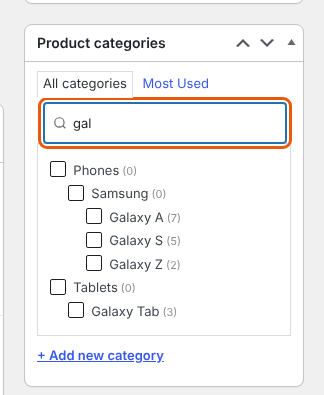
4. Category Manager
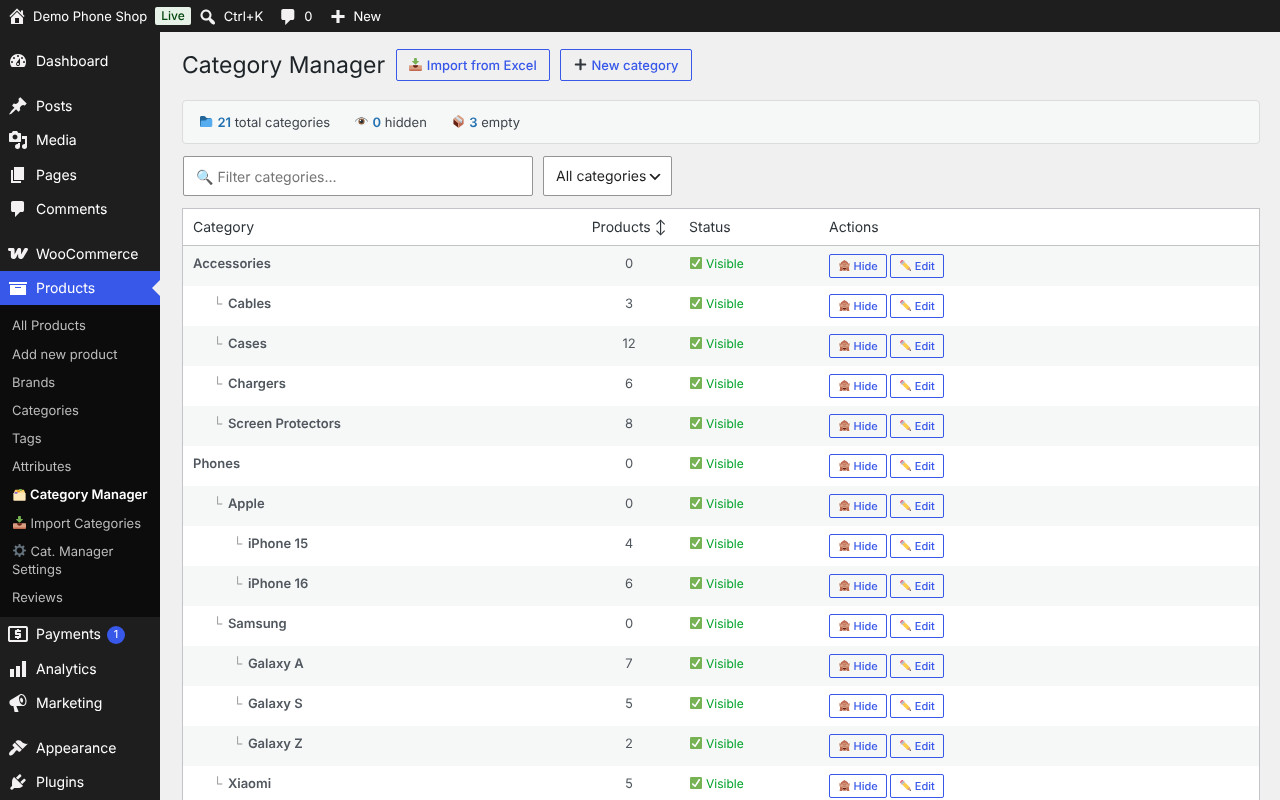
Products → Category Manager shows the whole tree with product counts. Hide a category from the shop with one click — it is not deleted, and Show brings it back. Filter by name, or show only hidden, empty or visible categories. A parent is only marked “Empty” when none of its subcategories has products either.
5. Excel import
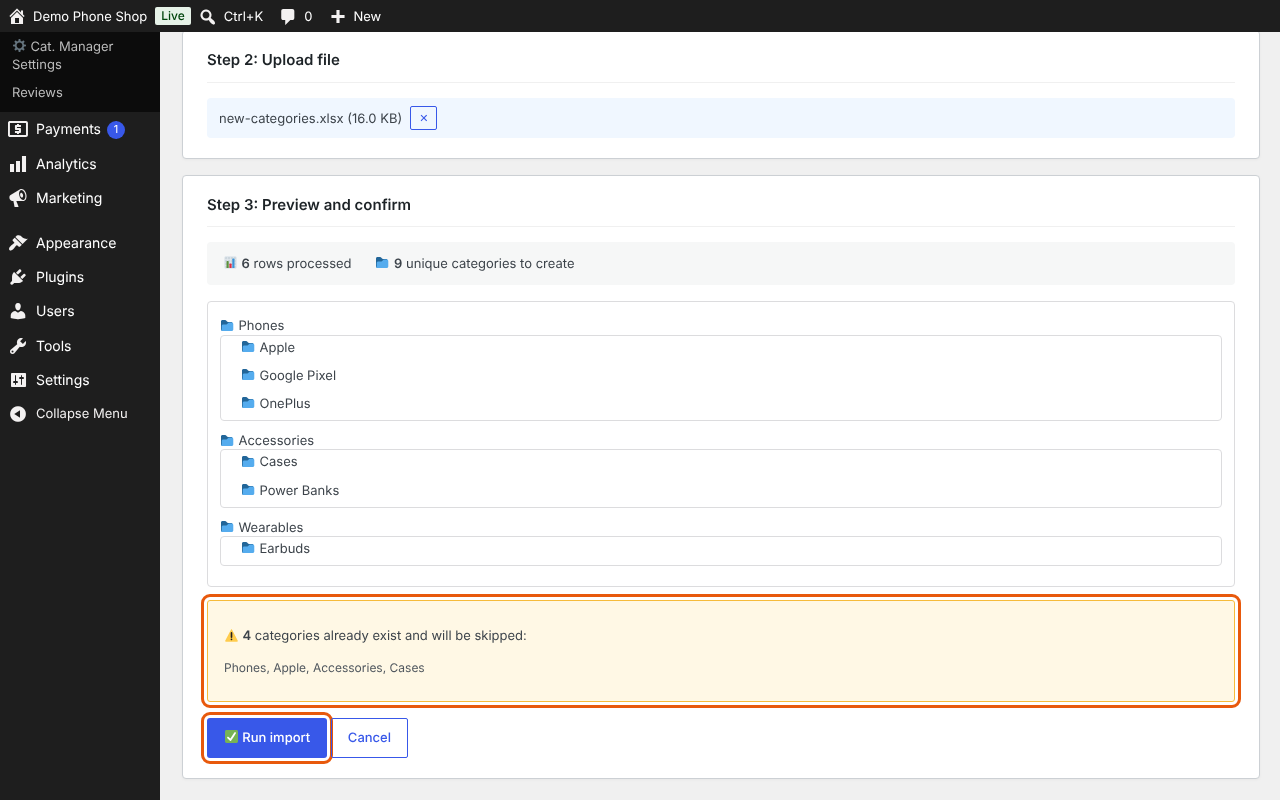
Products → Import Categories: download the template, fill in the Level 1, Level 2 … columns (one row per category path), and upload the file (.xlsx, .xls or .csv). The preview shows what will be created; existing categories are skipped, never changed. Free: 2 levels; Pro: up to 10, plus Excel export and re-import by category ID.
6. Ordering and editing PRO
Drag rows by the handle to reorder categories or move them under another parent. The shop follows the same order. Rename and create categories inline, duplicate a category with its subcategories, and delete safely: you see the number of products first and can move them to another category. Bulk actions work on the selected rows. Structural locks protect feed-managed categories from renaming, moving and deleting.
7. Merging and undo PRO
Merge into… moves the products and subcategories of a category into another one and deletes the old one; its address redirects (301) to the target. Bulk deletes show a preview first. Merges, bulk actions and deletes are listed in Settings and can be undone. An undone category gets a new internal ID, so menu items pointing to it need to be set again.
8. Automatic category rules PRO
Products → Auto Rules: “If product name contains iPhone 16, iPhone16 except case, cover, add to Phones › Apple › iPhone 16.” Rules can look at the name, SKU, brand or attributes; case does not matter. New products get their categories when they are created (admin, import, feed or REST API). For existing products use Preview, then apply; every run can be undone. Rules only add categories, never remove one. Export rules / Import rules moves them to another shop (categories are matched by their full path).
9. Scheduled visibility PRO
Click Schedule on a category and choose: visible only between two dates, or hidden between two dates. Times use the site's time zone. Campaign profiles save the visibility of many categories and switch them together.
10. Weekly report PRO
Cat. Manager Settings → Weekly category report: choose the day and the recipients. The e-mail lists visible categories without products, products that are only in the default category, next week's scheduled changes, what the automatic rules did and last week's changes. Preview and Send now let you check it at once.
11. Clean-up tools PRO
Ghost Detector finds categories with no products in their whole subtree. Name Mapper renames many categories with prefix rules or an exact name table, with a preview. Audit Log records every change made in the plugin.
12. Good to know
- Theme order: the shop follows your order wherever categories are listed in category order (the WooCommerce default). Lists set to sort by name — e.g. the Product Categories widget set to “Name”, or
[product_categories]withoutorderby="menu_order"— stay alphabetical. That is a theme or list setting. - Weekly report timing: WordPress runs scheduled tasks when someone visits the site, so on very quiet sites the e-mail can arrive later. Delivery depends on the site's e-mail setup; many hosts need an SMTP plugin.
- Imports and feeds: some importers set categories after creating the product, or overwrite them on the next update. Run the rules on existing products after the import, or set the importer not to update categories.
- Older copies: if an older CatPro / WooCatPro copy is still active, the plugin shows a notice naming it. Deactivate the old copy; your data is kept.
Questions? Write to support@woocatpro.com or ask in the support forum.
Útmutató
Minden, ami a NetMagic Category Manager használatának elkezdéséhez kell.
1. Telepítés
A WordPressben: Bővítmények → Új hozzáadása, keresés: NetMagic Category Manager, Telepítés most, majd Bekapcsolás. A WooCommerce-nek aktívnak kell lennie. A Termékek menüben három új oldal jelenik meg: Kategóriakezelő, Kategóriák importálása és Kategóriakezelő beállítások.
2. A Pro telepítése
- Vásárlás után e-mailben kapod a Pro .zip fájlt és a licenckulcsot.
- Bővítmények → Új hozzáadása → Bővítmény feltöltése, válaszd ki a zipet, Telepítés most, Bekapcsolás.
- A felugró ablakban add meg a licenckulcsot (vagy később a bővítmény neve alatti Licensz aktiválása linkkel).
A Pro helyettesíti és kikapcsolja az ingyenes kiadást; az elrejtett kategóriák és a beállítások megmaradnak. Az ingyenes utána törölhető. A Pro későbbi frissítései a WordPress adminban érkeznek, mint bármelyik bővítményé.
wp-content/plugins/ mappába.3. Kategóriakereső
A termékszerkesztőben a kategórialista fölött keresőmező jelenik meg. Írj be néhány betűt, és csak az egyező kategóriák (a szülőikkel) maradnak láthatók. Ha a beállításoknál be van kapcsolva a Termékszám megjelenítése, minden kategória mellett látszik, hány termék van benne.
4. Kategóriakezelő
A Termékek → Kategóriakezelő a teljes fát mutatja termékszámokkal. Egy kattintással elrejthetsz egy kategóriát a boltban — nem törlődik, a Megjelenítés visszahozza. Szűrhetsz névre, vagy csak a rejtett, üres vagy látható kategóriákra. Egy szülő csak akkor kap „Üres” jelzést, ha egyik alkategóriájában sincs termék.
5. Excel import
Termékek → Kategóriák importálása: töltsd le a sablont, töltsd ki a Level 1, Level 2 … oszlopokat (soronként egy kategóriaútvonal), és töltsd fel a fájlt (.xlsx, .xls vagy .csv). Az előnézet megmutatja, mi jön létre; a meglévő kategóriák kimaradnak, soha nem módosulnak. Ingyenes: 2 szint; Pro: akár 10, valamint Excel export és azonosító alapú visszaimport.
6. Rendezés és szerkesztés PRO
A sorokat a fogantyúnál húzva rendezheted át a kategóriákat, vagy teheted őket másik szülő alá. A bolt ugyanezt a sorrendet követi. Helyben átnevezhetsz és létrehozhatsz kategóriát, lemásolhatsz egy kategóriát az alkategóriáival, és biztonságosan törölhetsz: előbb látod a termékek számát, és áthelyezheted őket. A tömeges műveletek a kijelölt sorokon működnek. A szerkezeti zárolás megvédi a feedek által kezelt kategóriákat az átnevezéstől, áthelyezéstől és törléstől.
7. Összevonás és visszavonás PRO
Az Összevonás ebbe egy kategória termékeit és alkategóriáit átteszi egy másikba, a régit törli, a címe pedig átirányít (301) a célra. A tömeges törlés előtt előnézet jelenik meg. Az összevonások, tömeges műveletek és törlések a Beállítások oldalon listázva vannak, és visszavonhatók. A visszaállított kategória új belső azonosítót kap, ezért a rá mutató menüpontokat újra be kell állítani.
8. Automatikus kategóriaszabályok PRO
Termékek → Auto Rules: „Ha a termék neve tartalmazza: iPhone 16, iPhone16, kivéve: tok, fólia, akkor kerüljön ide: Telefonok › Apple › iPhone 16.” A szabály figyelhet a névre, cikkszámra, márkára vagy tulajdonságokra; a kis- és nagybetű nem számít. Az új termékek létrehozáskor kapják meg a kategóriát (admin, import, feed vagy REST API). A meglévő termékekhez: Előnézet, majd alkalmazás; minden futás visszavonható. A szabályok csak hozzáadnak kategóriát, soha nem vesznek el. A Szabályok exportálása / importálása másik boltba viszi őket (a kategóriát teljes útvonal alapján keresi).
9. Ütemezett láthatóság PRO
Egy kategóriánál kattints az Ütemezés gombra, és válaszd: csak két dátum között látható, vagy két dátum között rejtett. Az időpontok a webhely időzónájában értendők. A kampányprofilok sok kategória láthatóságát mentik el és kapcsolják együtt.
10. Heti jelentés PRO
Kategóriakezelő beállítások → Heti kategóriajelentés: válaszd ki a napot és a címzetteket. Az e-mail felsorolja a termék nélküli látható kategóriákat, a csak az alapértelmezett kategóriában lévő termékeket, a következő hét ütemezett változásait, az automatikus szabályok eredményét és az elmúlt hét módosításait. Az Előnézet és a Küldés most gombbal azonnal kipróbálhatod.
11. Takarítóeszközök PRO
A Szellemkategóriák oldal megkeresi a teljes alfájukban termék nélküli kategóriákat. A Tömeges átnevezés sok kategóriát nevez át előtag-szabályokkal vagy pontos névtáblázattal, előnézettel. A Napló rögzít minden módosítást, ami a bővítményben történt.
12. Jó tudni
- A téma sorrendje: a bolt a beállított sorrendet követi mindenhol, ahol a kategóriák kategóriasorrendben jelennek meg (ez a WooCommerce alapértelmezése). A név szerint rendezett listák — pl. a „Név” beállítású Termékkategóriák widget vagy az
orderby="menu_order"nélküli[product_categories]— ábécérendben maradnak. Ez a téma vagy a lista beállítása. - A heti jelentés időzítése: a WordPress az ütemezett feladatokat látogatáskor futtatja, ezért nagyon csendes webhelyen az e-mail később érkezhet. A kézbesítés a webhely e-mail-beállításától függ; sok tárhelyen SMTP bővítmény kell.
- Importálók és feedek: egyes importálók a termék létrehozása után állítják be a kategóriát, vagy a következő frissítéskor felülírják. Az import után futtasd a szabályokat a meglévő termékekre, vagy állítsd be az importálóban, hogy ne frissítse a kategóriákat.
- Régi példányok: ha egy régebbi CatPro / WooCatPro példány még aktív, a bővítmény értesítést ad a nevével. Kapcsold ki a régit; az adataid megmaradnak.
Kérdésed van? Írj a support@woocatpro.com címre, vagy kérdezz a támogatási fórumon.